En tecnoin.com.ar, analizamos las soluciones tecnológicas que simplifican tu día a día. Hoy, abordamos una tarea que, pese a su aparente sencillez, sigue generando fricción: la transferencia de archivos entre tu smartphone y tu computadora.
Mover fotos, videos, documentos y otros contenidos entre tu celular y tu computadora es una necesidad constante, pero a menudo se convierte en una complicación inesperada. Entre menús confusos, funciones poco claras y hábitos olvidados, esta actividad sigue siendo una fuente de frustración para muchos usuarios.
Afortunadamente, existen tres alternativas funcionales y eficientes para evitar perder tiempo y asegurar que tus archivos estén donde los necesitas. Si bien no hay un sistema definitivo para cada situación, conocer estas opciones te permitirá elegir la más adecuada según el tipo y tamaño de contenido que desees transferir.
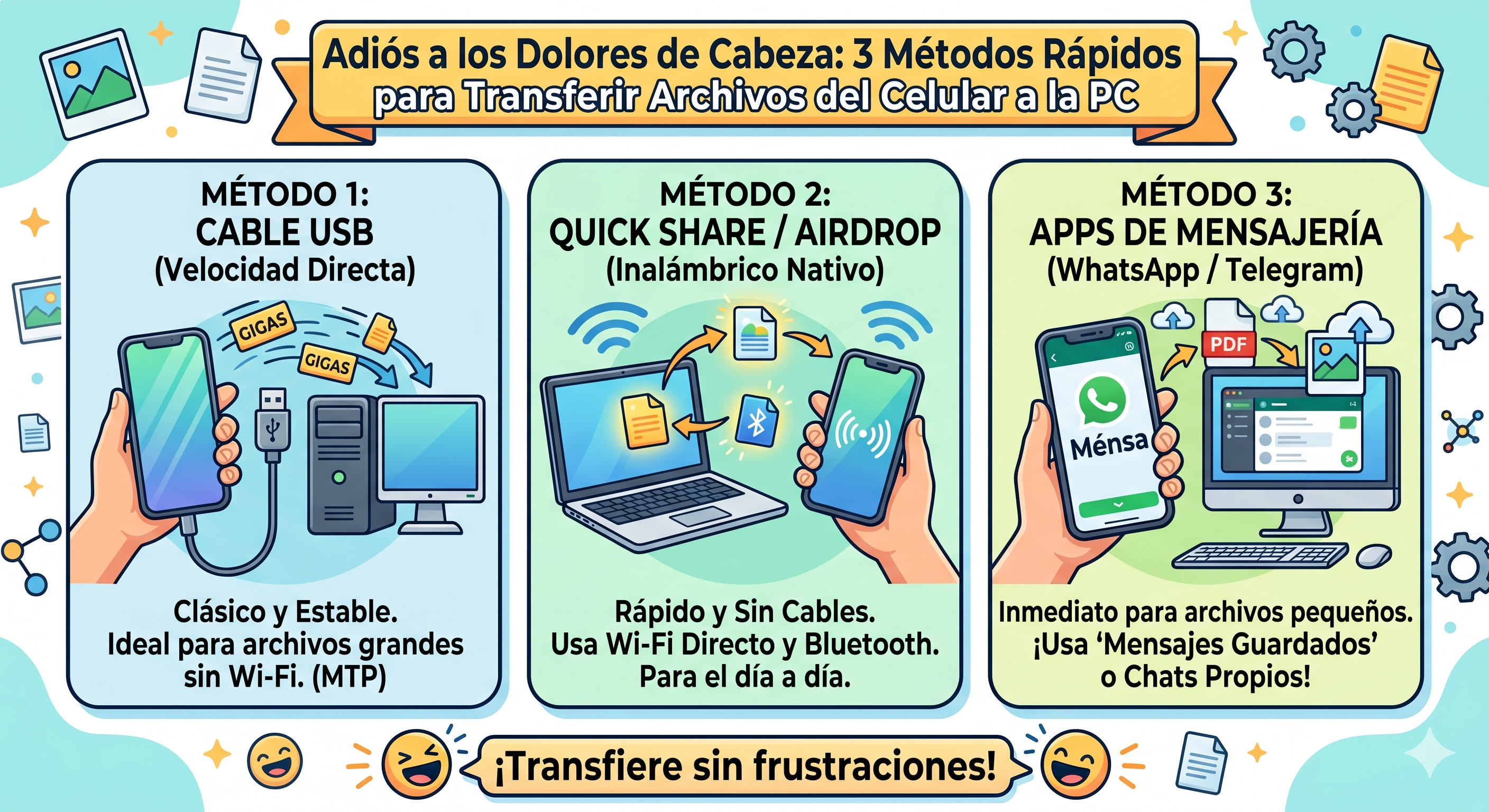
1. Cable USB: La conexión clásica para Archivos Pesados y Estabilidad
A pesar del auge de las soluciones inalámbricas, el cable USB se mantiene como la opción más estable y confiable, especialmente cuando se trata de mover grandes volúmenes de datos. Es ideal para videos en 4K, carpetas completas de trabajo, bibliotecas fotográficas extensas o cualquier transferencia donde la velocidad y la integridad de los archivos sean críticas.
La principal ventaja del cable USB es que permite que tus archivos viajen en pocos minutos sin depender de la calidad de la conexión Wi-Fi ni de servicios externos. En términos de transferencia bruta, su rendimiento sigue siendo imbatible.
Consejo Clave para Usuarios Android: El Modo de Conexión
Uno de los puntos que más confusión genera al conectar el celular por USB es que, por defecto, muchos dispositivos Android activan el «modo carga», bloqueando el acceso a los archivos internos. Esto significa que la computadora no detectará el teléfono como una unidad de almacenamiento.
La solución es sencilla: al conectar el cable, busca la notificación que Android despliega en el menú de tu teléfono. Desde allí, accede a las «opciones USB» y cambia el modo de conexión a «Transferir archivos». Solo entonces tu PC reconocerá el dispositivo y podrás acceder a su contenido desde el explorador de Windows.
Es importante distinguir entre «Transferir archivos» y «Transferir fotos». Este último modo, si bien parece conveniente, utiliza el protocolo MTP (pensado para cámaras digitales), priorizando imágenes y videos, pero ocultando otros formatos y haciendo más engorrosa la navegación. El modo «Transferir archivos», en cambio, libera el acceso completo al teléfono, permitiendo mover documentos, videos, aplicaciones y proyectos enteros sin filtros ni bloqueos.
Además, se recomienda evitar herramientas de sincronización automática de Windows, como «Enlace Móvil», que a menudo requieren configuraciones extensas y el inicio de sesión con cuentas de Microsoft antes de realizar una simple transferencia de archivos.
2. Bluetooth: Para Envíos Ocasionales y Ligeros
Si no tienes un cable USB a mano, Bluetooth sigue siendo una alternativa simple para resolver envíos rápidos de documentos, imágenes o textos sin necesidad de instalar aplicaciones adicionales. La mayoría de las notebooks ya lo tienen integrado, facilitando el inicio de la conexión desde la configuración de Windows.
Procedimiento y Limitaciones
El proceso es bastante directo: ambos equipos deben emparejarse mediante un código PIN y aceptar la vinculación. Una vez validados, Windows habilita el envío y recepción desde el icono de Bluetooth, mientras que Android integra la función directamente en el menú «Compartir».
Sin embargo, Bluetooth arrastra limitaciones evidentes. Su velocidad es baja en comparación con los estándares actuales, y las transferencias grandes (videos que superen los 2 GB, por ejemplo) suelen ser lentas o incluso interrumpirse. La estabilidad también depende de la distancia entre dispositivos y de posibles interferencias inalámbricas, lo que lo convierte en una opción menos viable para contenido masivo o crítico.
3. Aplicaciones Especializadas: Velocidad, Privacidad y Conectividad Local
Debido a las limitaciones del Bluetooth y la búsqueda de mayor agilidad, han crecido las aplicaciones que funcionan como un puente directo entre dispositivos. La gran diferencia aquí es que el archivo no circula por internet ni depende de servicios en la nube, sino que viaja dentro de la red local. Esto reduce drásticamente los tiempos, evita compresiones agresivas y elimina el proceso de subir y luego descargar archivos.
LocalSend: La Solución Multiplataforma, Gratuita y Segura
Entre las herramientas más robustas y recomendadas se encuentra LocalSend. Es una aplicación gratuita y de código abierto compatible con prácticamente todos los sistemas operativos. El único requisito es que ambos dispositivos compartan la misma red Wi-Fi; se detectan automáticamente sin necesidad de registros, suscripciones o servidores externos. Incluso, permite proteger cada transferencia con un código de validación para mayor seguridad.
La velocidad de LocalSend depende del estándar de tu red Wi-Fi y no de la velocidad de tu conexión a internet, lo que marca una enorme diferencia al mover videos pesados o carpetas voluminosas. Además, utiliza conexiones cifradas HTTPS dentro de la red local, evitando intermediarios externos y mejorando significativamente la privacidad de tus datos.
LocalSend también resuelve un problema histórico: la incompatibilidad entre plataformas. Mientras AirDrop es exclusivo de Apple y Quick Share se enfoca en Android y Windows, LocalSend elimina estas barreras y simplifica los envíos entre equipos que normalmente no se comunican entre sí.
PlainApp: Tu Teléfono como Servidor Local y Administrador Web
Otra alternativa interesante es PlainApp. A diferencia de LocalSend, no se limita al intercambio de archivos. Convierte tu teléfono en un pequeño servidor local accesible desde cualquier navegador dentro de la misma red. Basta con ingresar una dirección IP específica en la computadora para acceder al contenido del dispositivo desde una interfaz web intuitiva.
Este enfoque te permite administrar carpetas, descargar imágenes, reproducir multimedia e incluso revisar contactos o mensajes, todo sin la necesidad de cables. PlainApp también utiliza conexiones locales cifradas y evita servidores externos, asegurando la privacidad. Mientras LocalSend prioriza la rapidez y la simplicidad en la transferencia, PlainApp apuesta por transformar el navegador en una extensión funcional de tu teléfono.
WhatsApp y Telegram: La Opción de Emergencia (con precauciones)
La alternativa más rápida y, a menudo, más «desprolija» para un apuro, es utilizar plataformas de mensajería como WhatsApp o Telegram. Dado que suelen estar abiertas tanto en el celular como en la computadora, basta con arrastrar archivos a un chat personal para moverlos de un dispositivo a otro en segundos.
Sin embargo, este método tiene sus inconvenientes: ambas plataformas suelen comprimir fotos y videos, reduciendo su calidad original, y además imponen límites de tamaño. Por esta razón, funcionan mejor como un recurso de emergencia para documentos livianos o envíos rápidos, perdiendo sentido cuando la calidad o el tamaño original del contenido son importantes.
Con estas tres opciones, tienes un abanico de posibilidades para mantener tus archivos sincronizados y accesibles, eligiendo el método que mejor se adapte a tus necesidades en cada momento. ¡Dile adiós a las complicaciones en la transferencia de datos!